
Présentation PowerPoint

Nous sommes heureux de vous présenter le tout nouveau gabarit PowerPoint à l’effigie de l’UQTR.
Conçu pour faciliter la création de vos présentations tout en respectant l’identité visuelle institutionnelle, ce gabarit vous permet d’insérer rapidement vos contenus (textes, images, graphiques) à l'intérieur de diapositives harmonisées.
Avant d’utiliser le gabarit, prenez un moment pour consulter la section Procédurier ci-dessous afin de découvrir quelques conseils d’utilisation et bonnes pratiques pour optimiser vos présentations.

Procédurier
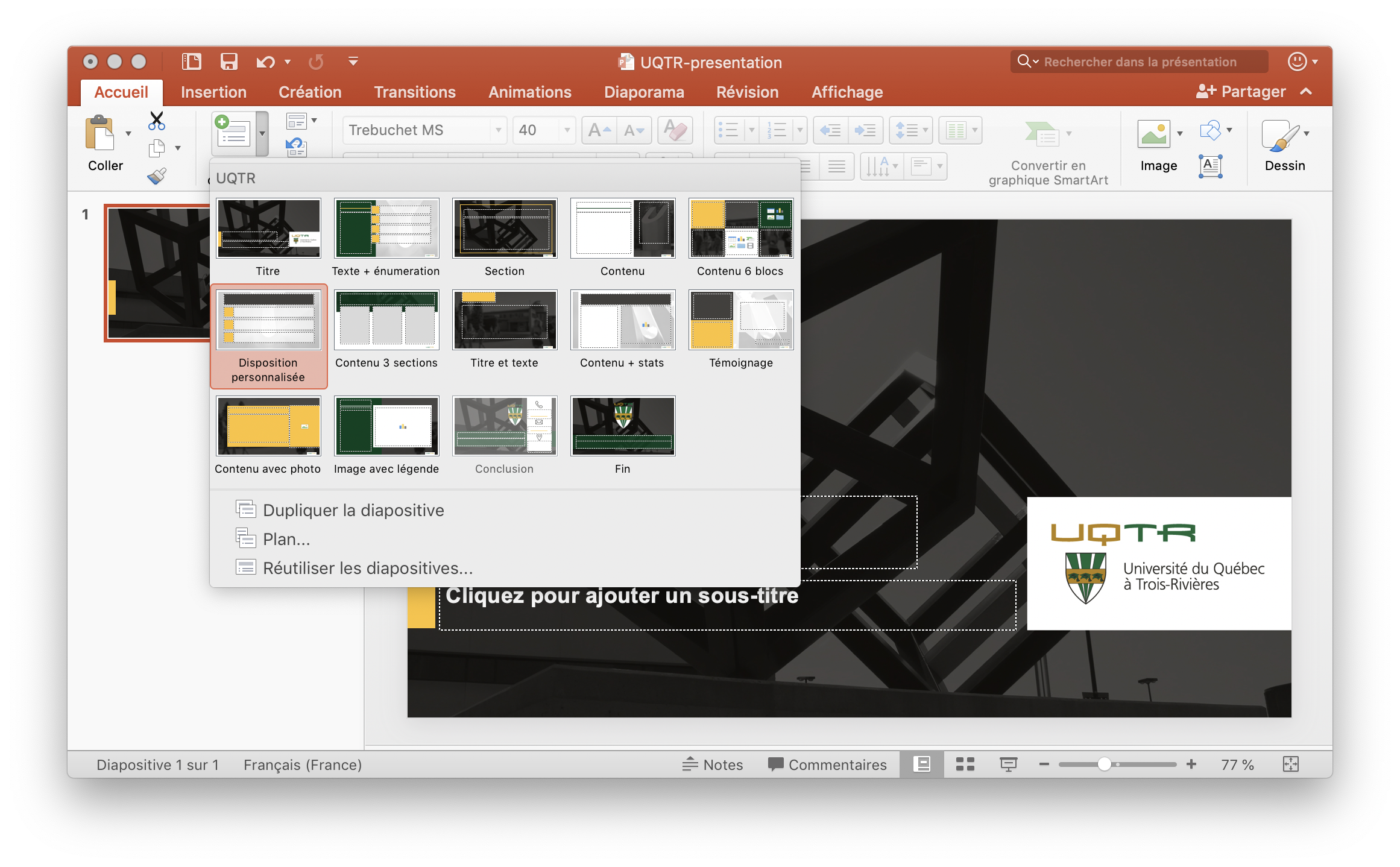
Ajouter une nouvelle diapositive
- Sous l'onglet Insertion, cliquez sur Nouvelle diapositive.
- Sélectionnez la disposition souhaitée et insérez le contenu.
Insérer du contenu
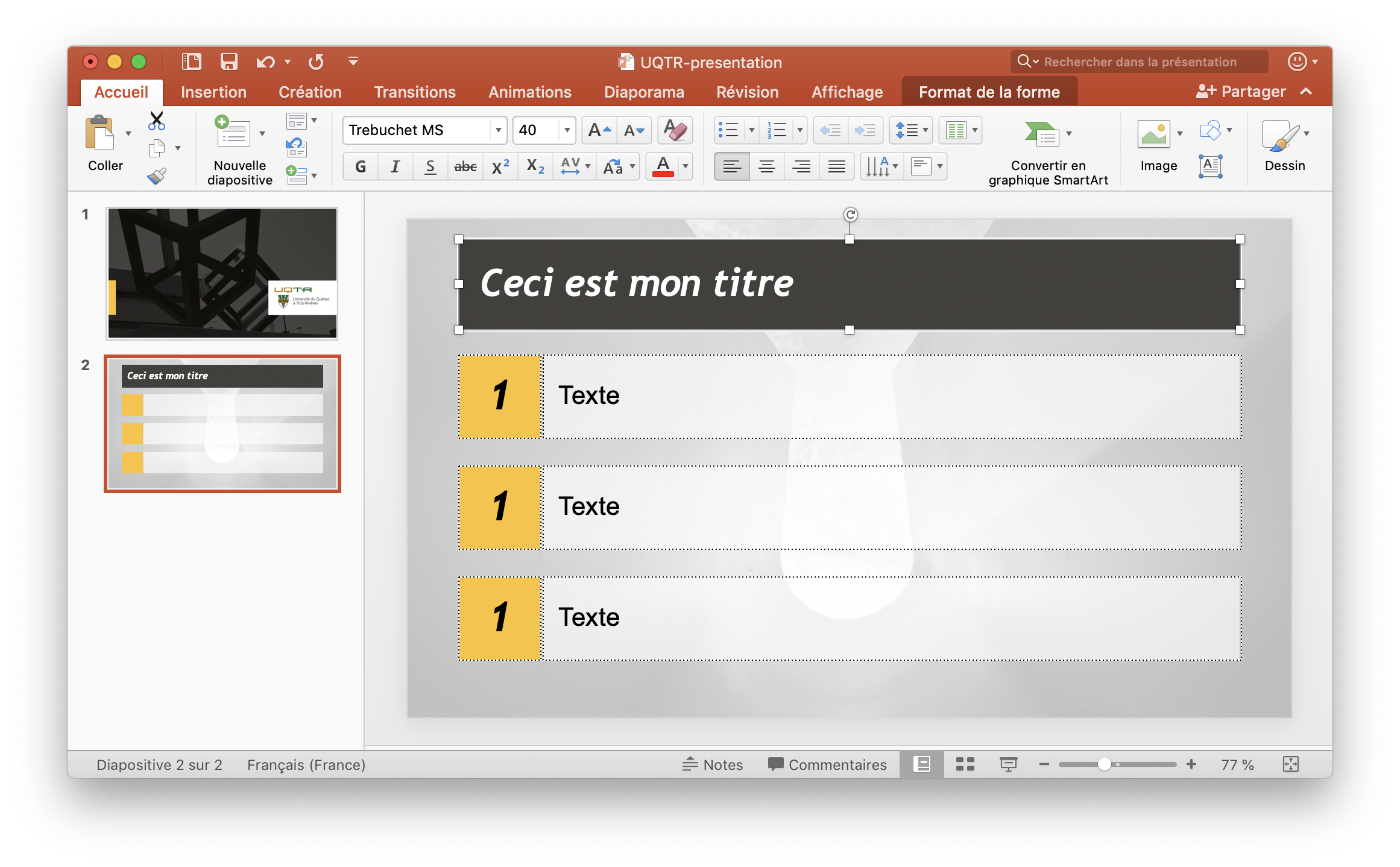
- À l'aide du pointeur, cliquez sur une zone prédéfinie dans la diapositive.
- Ajoutez ou modifiez le contenu selon votre besoin.
Insérer une image
- Cliquez sur l'icône dans la zone prédéfinie de l'image.
- Sélectionnez l'image désirée sur votre poste de travail, puis cliquez sur Ouvrir.
Police de caractères - Pourquoi ne pas les modifier
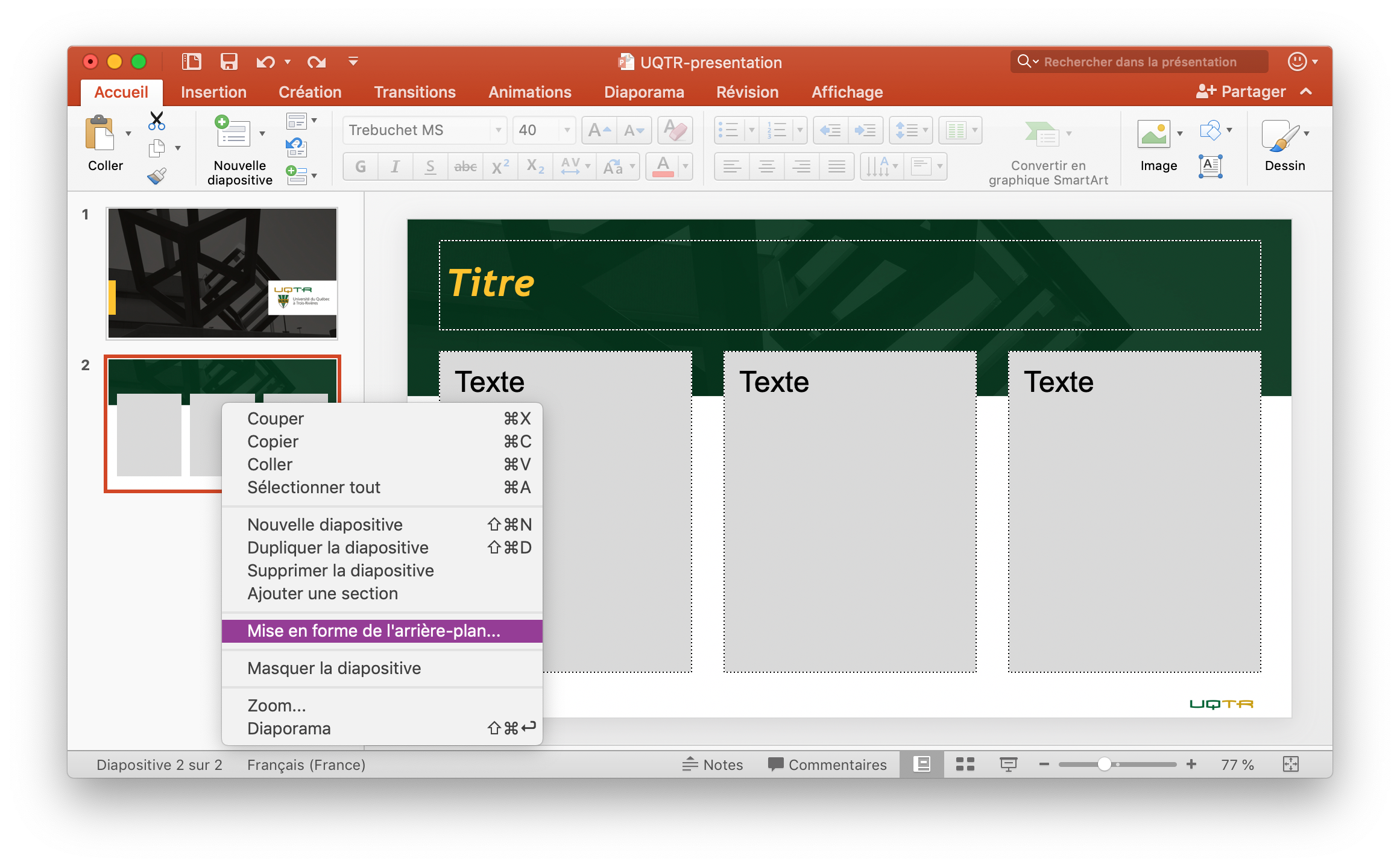
Il peut être tentant de modifier les polices de caractères de votre présentation. Cependant, il est important de prendre en considération que vous pourriez avoir des surprises si vous décidez de le faire.
Les polices de caractères appliquées dans les présentations fournies ci-haut sont communes et disponibles sur la majorité des ordinateurs de l'UQTR fonctionnant sous Windows. Ainsi, votre présentation ne risque pas de changer si vous la transférez d'un ordinateur à un autre.