
3. Jour de l'examen au local adapté :
- Présente-toi au moins 15 minutes à l'avance.
- Prévois au minimum 5 minutes pour te connecter à la session virtuelle :
- Fais preuve de patience durant la connexion, car l'accès au serveur peut être relativement lent.
1. Connecte-toi à ton compte Microsoft 365.
L'authentification nécessite ton téléphone cellulaire, une tablette ou un jeton d'authentification.
Pour obtenir un jeton d'authentification :
- Consulte la procédure suivante du Service des technologies de l'information (STI).
N'oublie pas que l'obtention d'un jeton est au coût de 30$.
2. Suis la procédure officielle de connexion (pdf) ci-après :

PC
a. À partir du menu Windows, (coin inférieur gauche de ton écran), retrouve Windows App.

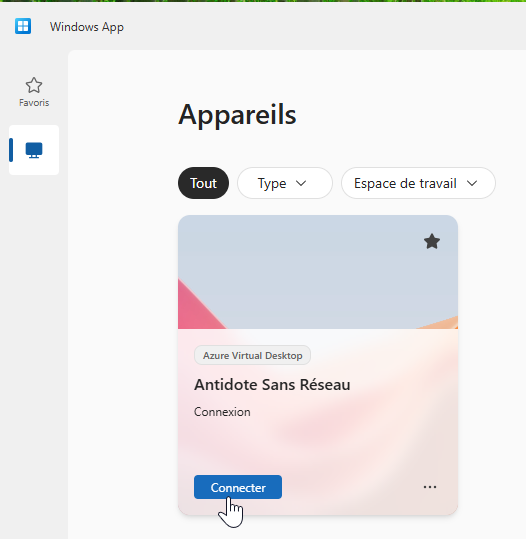
L'écran suivant présente les appareils disponibles pour réaliser ton examen.
b. Clique sur le bouton bleu Connecter.

MAC
a. Clique sur le Launchpad dans le Dock, retrouve Windows App.

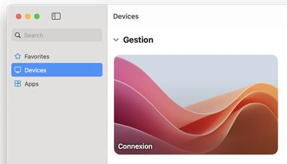
L'écran suivant présente les appareils disponibles pour réaliser ton examen.
b. Double clique sur l'image.
📍Les étapes suivantes sont les mêmes pour PC et pour Mac.
c. Indique ton mot de passe lié à ton adresse courriel@uqtr.ca, puis appuie sur le bouton Se connecter.
d. Autorise la demande de connexion comme demandé.
e. Tu te retrouveras sur l’écran d’accueil (bureau) de la session virtuelle t’étant attribuée.
3. Lève la main pour signaler à la ressource-surveillante qu'il est temps de verrouiller ta session.
Elle t'expliquera quoi faire.
📍Tu ne peux commencer ton examen avant son approbation.📍
En cas de problème technique :
- Informe immédiatement la ressource-surveillante du local adapté.
Tu pourrais devoir utiliser un ordinateur des SAE. - Sauvegarde ton travail sur le bureau de l’ordinateur de la façon suivante : codePermanent_SigleCours_Groupe_Date (Ex. GIGR02020569_ABC1010 GR01_13novembre2026.docx).

📍Sauvegarde régulièrement ton travail pour éviter toute perte de données.📍
Lorsque tu as terminé :
- Informe la ressource-surveillante.
Elle effectuera une dernière sauvegarde sur une clé USB formatée et sécurisée et s'assurera de fermer ta session virtuelle.